Inhaltsverzeichnis
Einen neuen Beitrag anlegen und Inhalte einpflegen
Unter dem Menüpunkt Beiträge (Posts) können die verschiedenen Blogbeiträge angelegt und eingepflegt werden.
1. Beitrag anlegen als Entwurf
Kurzbeschreibung und Hinweise zum Video
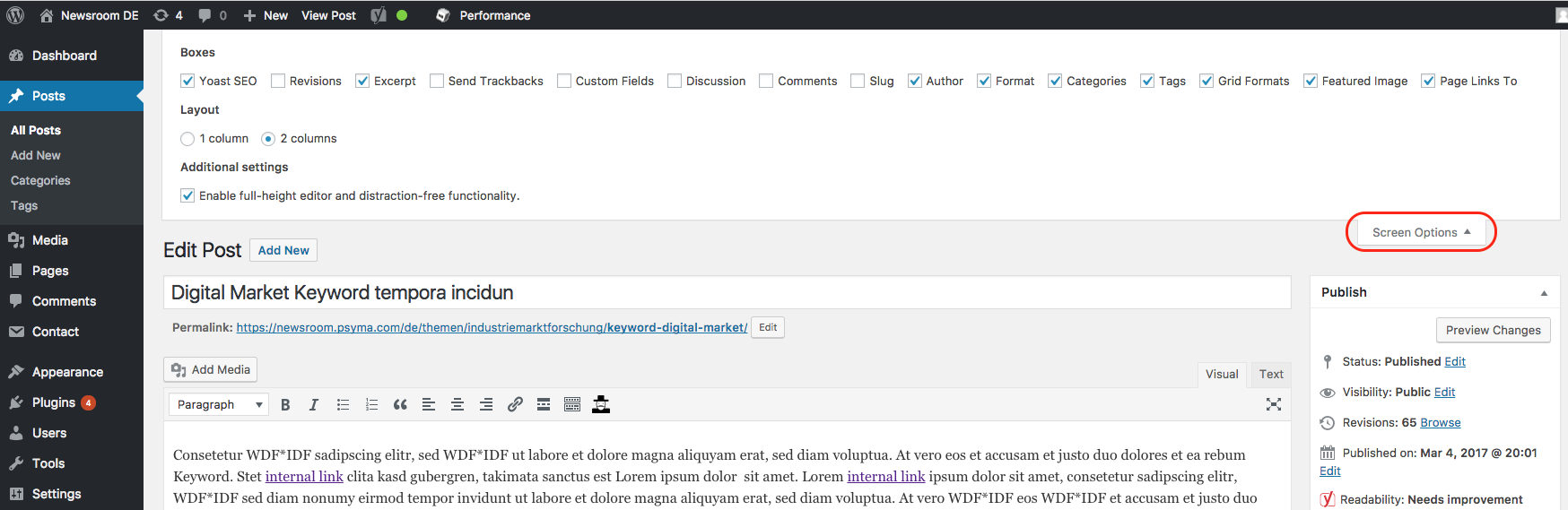
1.3. Titel/Hauptüberschrift eintragen und URL ändern
Hauptüberschrift und Permalink (URL) bauen aufeinander auf. Sie sollten beide das entsprechende Keyword enthalten, um für eine bessere Auffindbarkeit des Beitrags im Internet zu sorgen. Der Permalink (URL) ergibt sich automatisch aus der Hauptüberschrift nach dem Speichern (siehe 1.4.). Der Permalink (URL) sollte immer auf seine Richtigkeit geprüft und gegebenenfalls angepasst werden. Der Permalink (URL) besteht im Idealfall aus dem Keyword in Kombination mit anderen themenrelevanten Begriffen. Dabei sollte das Keyword immer möglichst am Anfang stehen. Füllwörter sollten weggelassen werden, da die URL möglichst kurz sein soll.
Kurzbeschreibung und Hinweise zum Video
Dies gilt nicht für Social-Media-Beitragstypen, da hier eine direkte Verlinkung zum Social-Media-Post erstellt wird und die Überschrift nicht in der Blogübersicht erscheint. Der Link zum entsprechenden Post wird unter dem Element „Page Links to“ bei „Eine benutzerdefinierte URL“(A custom URL) eingetragen. Wichtig ist, dass ein Haken in dem Feld „Öffne diesen Link in einem neuen Tab“ (Open this link in a new tab) gesetzt wird, da der Besucher die Webseite über diesen Link verlässt.
Kurzbeschreibung und Hinweise zum Video
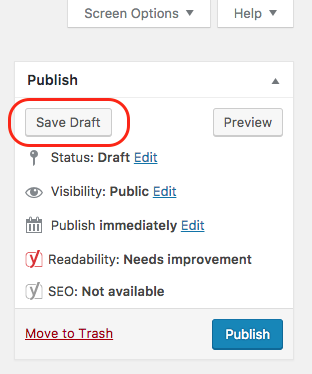
1.4. Speichern (Save Draft)
Ein Beitrag wird bevor er alle Inhalte hat nur als Entwurf gespeichert, da er so noch nicht für Besucher der Webseite sichtbar ist. So kann der Beitrag zu einem späteren Zeitpunkt weiter bearbeitet werde. Das benötigte Feld befindet sich rechts oben, im Folgenden rot markiert.
2 . Inhalte einpflegen/ändern
2.1. Bild SEO-relevant benannt und mit Attributen in die Mediathek hochladen
2.2. Bild zuweisen und einfügen
Rechts unter „Beitragsbild“ (Featured Image) werden Bilder zugewiesen und erscheinen dann über dem Text (Titelbild) oder sie werden in das Textfeld eingefügt und erscheinen dann zwischen den einzelnen Paragraphen. Bilder, die in das Textfeld eingefügt werden, sollten immer in der Original-Größe „Vollständige Größe“ (Full Size) eingefügt werden. Wird ein Bild im Textfeld eingesetzt, kann eine Bildunterschrift bei „Beschriftung“ (Caption) eingefügt werden.
Kurzbeschreibung und Hinweise zum Video
2.3 Autor anlegen
2.4. Autor zuweisen
2.5. Keywordoptimierten Text einfügen (mind. 300 Wörter)
Der Text wird über einen Editor ins Textfeld eingefügt, um Formatierungsfehler zu vermeiden. In der Menüleiste über dem Textfeld können die verschiedenen Formatierungen der Überschriften und des Fließtextes ausgewählt werden sowie Verlinkungen eingefügt werden. Bei einem externen Link sollte unbedingt darauf geachtet werden, den Haken im Feld „Link in einem neuen Tab öffnen“ (Open link in a new tab) zu setzen, da der Besucher die Webseite über diesen Link verlässt. Zitate werden mit <cite>„Hier steht das Zitat.“</cite> gekennzeichnet (sie erschienen kursiv im Frontend).
Kurzbeschreibung und Hinweise zum Video
Wenn als Beitragstyp Default oder Full Image ausgewählt wurde, kann unter Auszug (Excerpt) ein individueller Teasertext eingetragen werden, der in der Blogübersicht erscheint. Ansonsten werden dort automatisch die ersten Zeilen des Textes angezeigt.
Falls einer der Social-Media-Beitragstypen ausgewählt wurde, wird der Text statt im Textfeld NUR im Auszug (Excerpt) eingetragen.
Kurzbeschreibung und Hinweise zum Video
2.6. YouTube-Video einbinden
2.7. Kategorie (Category) anlegen und zuweisen
2.8. Schlagwörter (Tags) anlegen und zuweisen
2.9. Tabtitle und Description erstellen und eintragen
2.10. Veröffentlichen (Publish)
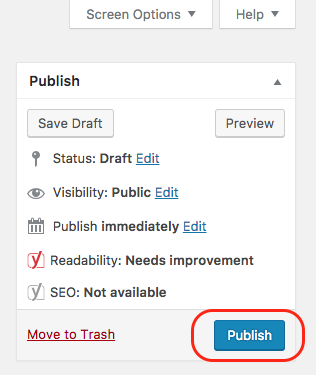
Vor dem Veröffentlichen sollte sollten unbedingt alle eingepflegten Inhalte noch einmal auf ihre Richtigkeit geprüft werden, dazu kann die Vorschau (Preview) genutzt werden. Vor allem der Permalink muss korrekt sein, da nach dem Veröffentlichen die Seite für Besucher der Webseite sowie für den Googlebot sichtbar ist. Das benötigte Feld zum Veröffentlichen befindet sich rechts oben, im Folgenden rot markiert. Unter dem Punkt „Publish immediately“ (Sofort veröffentlichen) kann der Beitrag durch eintragen von Datum und Uhrzeit auch zeitgesteuert veröffentlicht bzw. der Veröffentlichungszeitpunkt im Nachhinein angepasst werden. Falls der Beitrag vor der Veröffentlichung noch einmal von jemand anderem geprüft werden soll, bietet es sich an ihn auf „Pending Review“ (Ausstehender Review) zu setzen, dadurch wird im Vergleich zum Entwurf ersichtlich, dass der Beitrag bereits komplett eingepflegt wurde.